Shadowrocket
使い方ガイド
すでにお持ちの情報を使って、読み込み、モード選択、接続、確認の順に進めます。まず再確認できる接続を確立し、その後ルールや自動接続の設定を調整します。
- 01 追加
- 02 モード
- 03 接続
- 04 確認
- 05 対処
Home → Add Server
サーバーの追加または既存サブスクリプションの読み込み
Shadowrocketを開いたら、まずHomeの画面にとどまり、画面上部のスイッチはまだオンにしないでください。手元の情報の種類を確認します。サブスクリプションURLは、更新可能なサーバー項目をまとめて取得するときに使います。単独の共有リンクは通常、一つのサーバーに対応します。Host、Port、Passwordなどが個別に記載された情報は、手動入力に使います。それぞれ対応する入口から追加してください。サブスクリプションURLをHostに直接入力したり、共有リンク全体をPasswordとして入力したりしないでください。
既存のサブスクリプション:Subscribeを使う
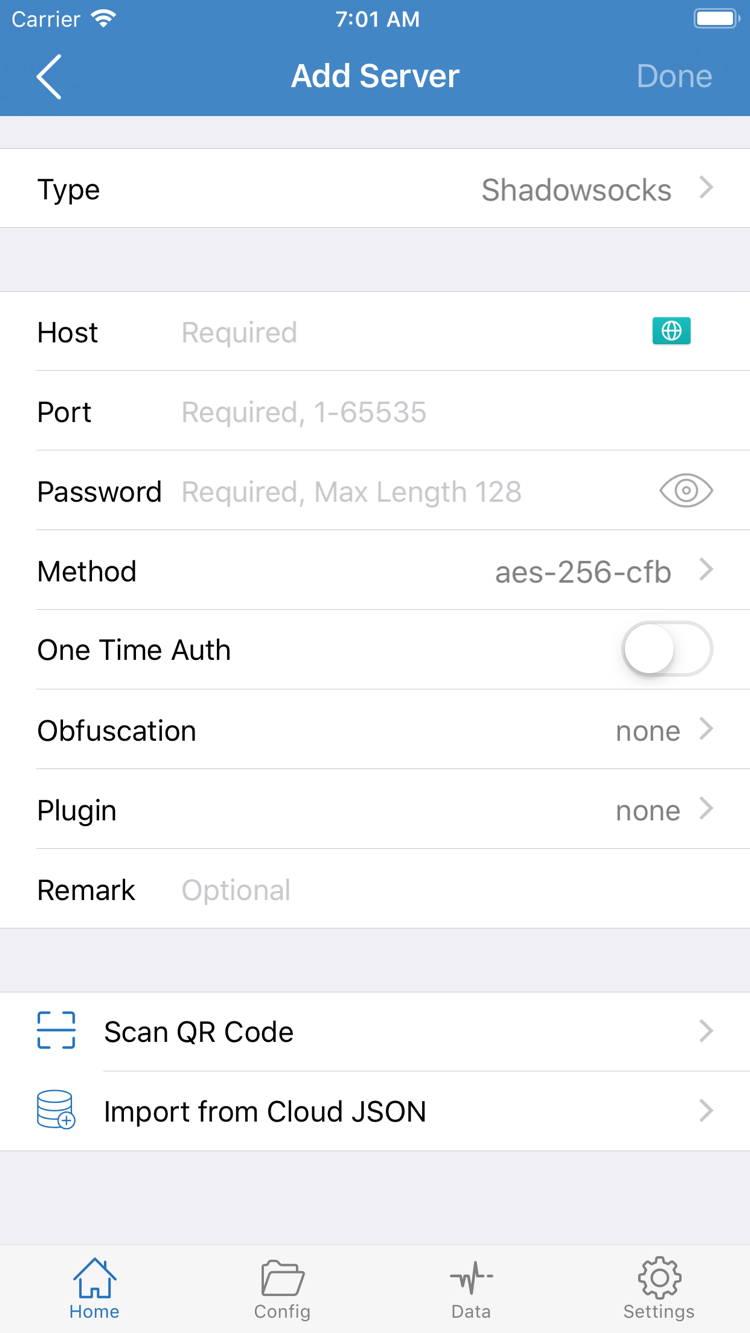
Homeの右上にある追加ボタンをタップしてAdd Serverを開きます。Typeの種類からSubscribeを選び、自分のサブスクリプションURLと識別しやすいメモを入力して保存します。画面のレイアウトによってはサブスクリプションが独立した入口として表示されます。画面上にSubscribeと表示される項目を選んでください。URLは完全な形で貼り付け、特に疑問符以降のパラメーターを残してください。チャットの説明文や空白、改行を一緒にコピーしないようにします。
保存後にHomeへ戻り、項目が読み込まれるまで待ちます。サーバーが表示されない場合は、サブスクリプションの更新操作を行い、ネットワークとURLが有効か確認してください。SERVERグループに選択可能な項目が表示されたら読み込み完了です。サブスクリプション名が表示されても、内容の取得に成功したとは限りません。URLの期限切れ、形式の不一致、リクエスト失敗などがあると、空のグループが残ることがあります。同じURLを何度も追加するのではなく、まず元の項目の更新結果を確認してください。
手動入力:サーバー情報を項目ごとに入力
個別のパラメーターしかない場合は、Add ServerのTypeで情報に指定されたプロトコルを選び、HostとPortを入力します。スクリーンショットのPasswordとMethodは選択中のタイプに対応しています。別のプロトコルを選ぶと、認証や通信関連の項目が変わります。Hostには通常ドメイン名またはIPアドレスを入力し、Webページのパスは追加しません。Portにはサーバー指定のポートを入力します。Password、Method、TLSや通信関連のパラメーターは元の情報に従って入力し、名称が似ているからといって置き換えないでください。
QRコードがある場合はScan QR Codeで読み取ります。共有リンクがある場合は、アプリに表示されるクリップボードからの読み込み確認で内容を確認し、解析後のタイプとアドレスを照合してください。Import from Cloud JSONは対応する形式の設定内容向けであり、任意のサブスクリプションURLを読み込む汎用入口ではありません。読み込み後、識別しやすいメモをサーバーに付けてHomeに戻ります。この時点では、テスト対象として明確な項目を一つ選びます。大量のグループを一度に整理しないでください。
確認ポイント:SERVERに項目があり、サーバーを一つ選択していること。サブスクリプションの更新、項目の整理、バックアップについてはサーバー管理マニュアルをご覧ください。ここでは次の手順に進み、通信モードを選択します。
Global Routing → Config / Proxy / Direct
モードを選び、Configを確認
サーバーを登録したら、どの通信に使うかを指定します。Homeに戻り、Global Routingをタップして現在のモードを確認してください。最初に、Config、Proxy、Directの3つを区別します。画面にSceneが表示される場合は、基本接続を確認した後に設定できます。初回操作でモード、Scene、自動接続条件を同時に変更すると、問題が起きた際に原因を特定しにくくなります。
Config:設定内のルールに従って経路を決定
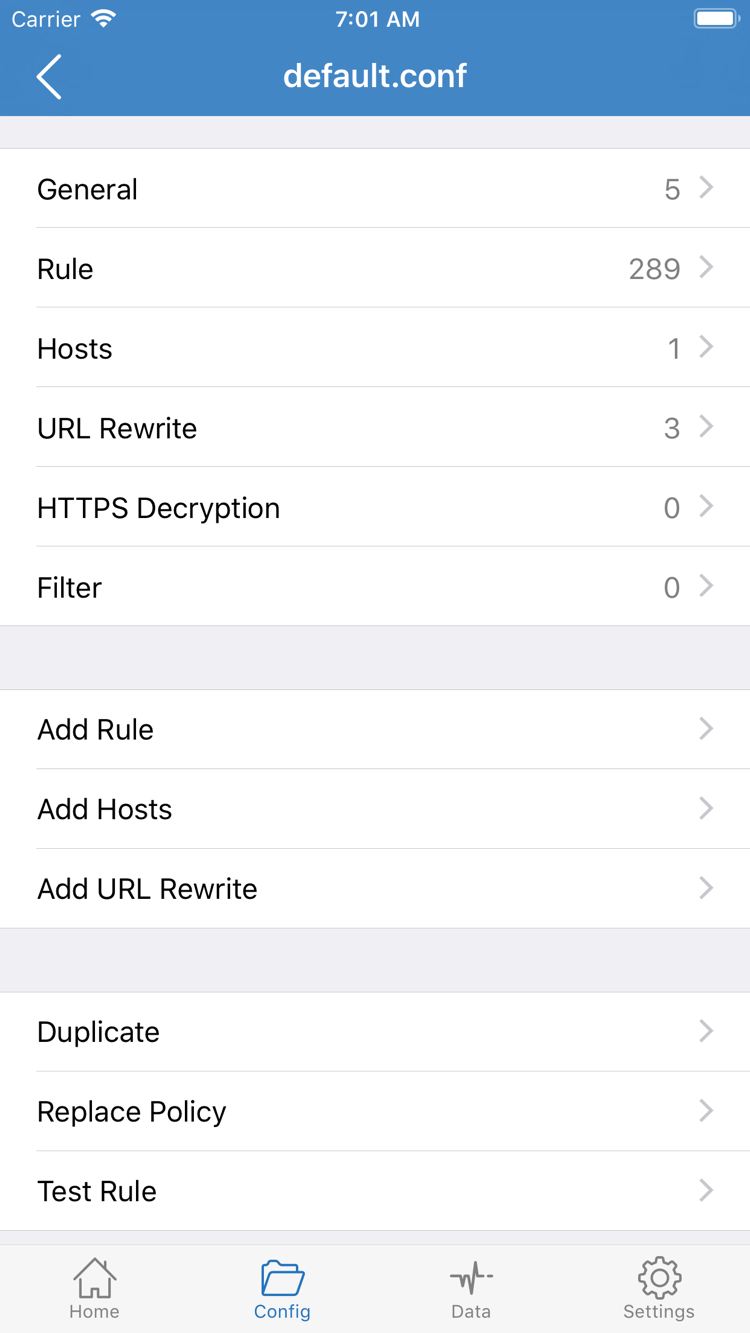
Configは現在の設定にあるルールに従ってリクエストを処理します。すべてのリクエストが選択中のサーバーを通るわけではありません。画面下部のConfigページを開き、使いたい設定が選択されていることを確認します。設定を開くと、General、Rule、Hosts、URL Rewrite、HTTPS Decryptionなどのセクションを確認できます。横の公式スクリーンショットは設定編集画面であり、Global Routingのモード選択画面ではありません。
初回利用時は、まずRule内のルールと最終的な処理方法を確認し、まとめて変更するのは避けてください。ルールは上から順に照合され、最初に一致したルールが該当するリクエストの経路を決定します。PROXY、DIRECT、REJECTはそれぞれ異なる処理結果を表します。Add Ruleからルールを追加できますが、追加しただけで必ず適用されるわけではありません。前のルールに先に一致しないかも確認が必要です。このガイドではHTTPS Decryptionを有効にする必要はなく、基本接続のために別途復号機能を設定する必要もありません。
ProxyとDirect:テストの目的を区別
Proxyでは、クライアントが処理する通信を選択中のプロキシ経路に渡します。トラブル対処時にルールの影響を一時的に切り分けるのに役立ちますが、サーバーアドレス、認証、通信パラメーターの問題は解決しません。Directは直接接続を使い、端末のネットワークや接続先にアクセスできるかを確認する場合に適しています。DirectでWebページが開けても、プロキシサーバーが利用可能だとは判断できません。モードを変更したら、新しくアクセスを開始してください。すでに開いているページだけを見て判断しないでください。
用途を理解している設定がある場合は、Configを選んで続行できます。サーバーの基本的な接続を先に確認する場合は、一時的にProxyを使って後続の接続テストとアクセス確認を行い、確認後にConfigへ戻します。切り替え前のモードを記録し、確認後に戻し忘れないようにしてください。ルールキーワード、DNS、ポリシーの詳しい関係は用語集で確認できます。初回接続時にすべての設定を把握する必要はありません。
確認ポイント:現在のモードがConfig、Proxy、Directのどれかを把握していること。Configを使う場合は、選択中の設定も確認できていること。次に接続スイッチをオンにします。
Home → 接続スイッチ → システムの許可
スイッチをオンにしてVPN構成を許可
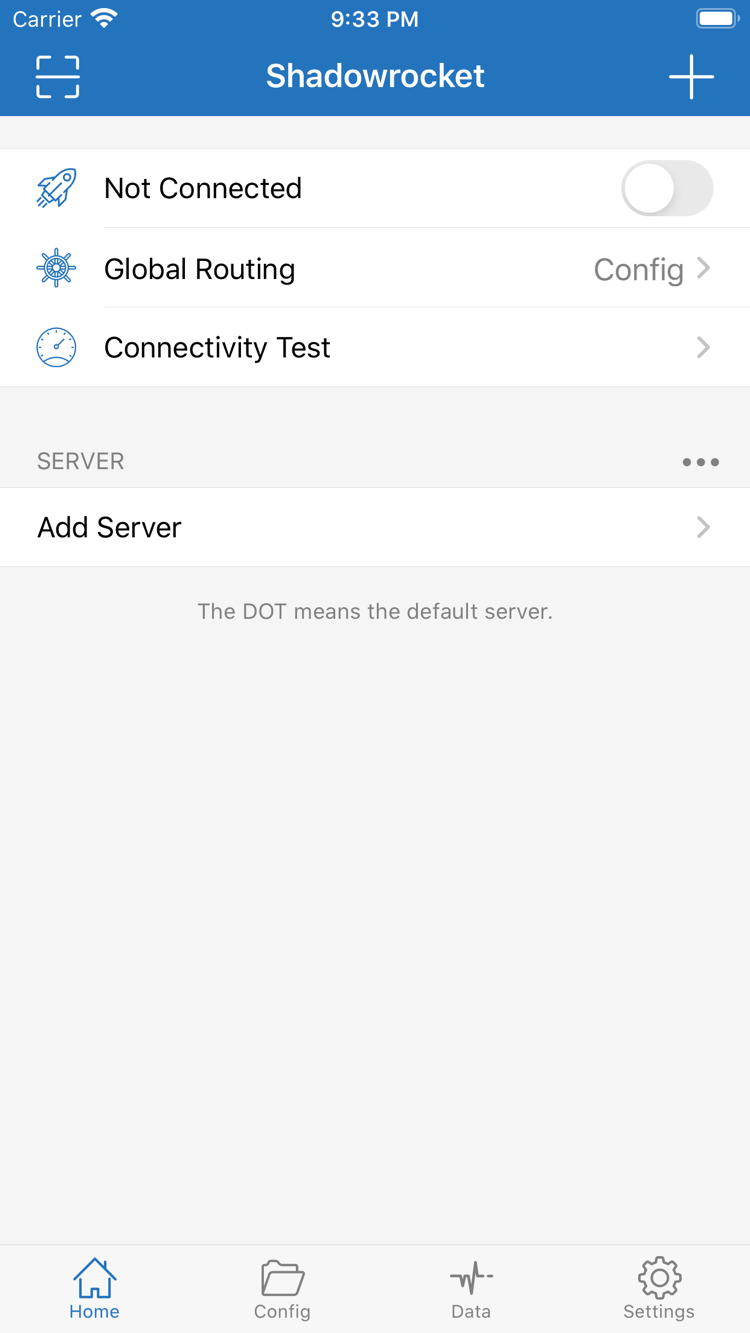
Homeに戻り、選択中のサーバーとGlobal Routingをもう一度確認します。画面上部にNot Connectedと表示されている場合、クライアントの接続はまだ確立されていません。画面上部のスイッチをタップして接続を開始します。初回は通常、システムからVPN構成の追加を求められます。この確認はシステムが表示するもので、Shadowrocketがネットワーク通信を処理するためのVPN構成を作成する許可です。サブスクリプションを追加する操作ではなく、先ほど入力したサーバー情報に代わるものでもありません。
確認画面でアプリを確認して許可し、システムの要求に従ってデバイスのパスコードまたは生体認証を完了します。その後Shadowrocketに戻り、画面上部の状態が変わったか確認します。許可を拒否したことがある場合は、アプリに戻ってもう一度接続を試します。それでも接続できない場合は、システム設定のVPN管理画面にShadowrocketの構成があるか確認してください。システムのバージョンによって設定階層や確認メッセージが異なる場合があります。端末に実際に表示される内容に従ってください。
許可を完了しただけでは、クライアントが通信を処理できるようになったことを意味し、リモートサーバーが正常に転送できる保証にはなりません。画面上部のスイッチがオンでも、サーバー認証の失敗、DNSの問題、ルールによるブロックなどでWebページを開けないことがあります。スイッチをオンにしただけで操作を終えず、次の手順で実際に確認してください。ステータスバーにVPNアイコンが常に表示されるかは端末の画面表示にも左右されるため、アイコンだけで判断しないでください。
スイッチがすぐにオフに戻る場合や、接続中のまま長時間変わらない場合は、表示されたメッセージ全体を記録します。システム上で別のVPNが接続中でないか確認し、2つの接続が状態を取り合わないようにしてください。ネットワーク設定をすべて削除するのは避けてください。ShadowrocketのシステムVPN構成を作り直す必要がある場合は、まず接続を停止し、アプリ内のサーバー情報が残っていることを確認してから、該当する構成だけを処理します。その後アプリに戻り、再度許可してください。
初回接続時は、現在のWi-Fiまたはモバイル通信をそのまま使い、On Demandもまだ有効にしないことをおすすめします。これにより、手動接続自体の失敗か、ネットワーク切り替え後の自動接続条件の影響かを切り分けやすくなります。システムの許可が完了し、スイッチがオンのままになったら、Connectivity Testと実際のアクセスを確認します。アプリを再インストールする必要はありません。
確認ポイント:システムの許可を完了し、Homeの接続状態が変化していること。続けて「接続できる」ことと「目的のコンテンツにアクセスできる」ことを確認します。
Connectivity Test → 実際のアクセス → 経路の確認
テスト結果と実際のアクセスを確認
HomeでConnectivity Testをタップし、テストが終わるまで待って応答やエラーメッセージを確認します。テスト結果が示すのは、現在のテスト方法、テスト対象、ネットワーク条件での状態です。すべてのWebページやアプリが使えることを意味するわけではありません。項目に応答があっても、認証、DNS、通信、接続先へのアクセスがすべて正常とは限りません。テスト結果と次の実際のリクエストを合わせて判断し、数字が小さい項目を選ぶだけで終わらせないでください。
次に、普段使うWebページまたはアプリを開き、ページを更新するか新しいリクエストを送信します。まず通常のWebページが読み込まれることを確認し、その後、アクセスが必要な接続先を確認します。モードを切り替える前に開いたページをスクロールするだけでは、キャッシュされた内容によって正常に見えることがあります。接続を維持するアプリでは、モードを切り替えても古い接続が使われ続ける場合があります。必要に応じて対象アプリを開き直し、切り替え後のリクエストを確認してください。
Configでは、同じ端末でも接続先によって経路が異なる場合があり、これはルールによる振り分けの想定どおりの動作です。経路を確認するには、アプリ内で利用可能なリクエスト記録や診断情報を確認し、接続先、一致したルール、最終的な処理方法を照合します。「ページが開けた」だけで「そのページがプロキシを通った」と判断しないでください。一時的にProxyへ変更すると接続先が開け、Configでは失敗する場合、次の確認対象は設定、ルール、DNSです。すぐにサーバー情報をすべて入力し直す必要はありません。
確認が完了したら、普段使う予定のモードに戻し、同じ接続先へ再度アクセスします。その後接続を停止して、端末でローカルネットワークを利用できることを確認し、再接続して結果が再現することを確かめます。Wi-Fiとモバイル通信を切り替えて使う場合は、一度に一種類だけネットワークを切り替え、その都度テストを繰り返してください。「ネットワーク、サーバーのメモ、モード、テスト対象、結果」を記録しておくと、「スイッチがオン」という記録だけより後で確認しやすくなります。
Settings → Test Method / Diagnostics
失敗した箇所に応じて設定を確認
失敗した場合は、現在のサーバーと設定をそのまま残し、複数のスイッチを一度に変更しないでください。端末のネットワークから確認を始め、サーバー、モード、ルール、DNSの順に確認し、最後にシステムの接続状態を調べると効率的です。項目を一つ変更するごとに、同じ接続先へ再度リクエストを送ります。変更と結果を一つずつ対応させることで、問題が解決したか判断でき、効果がなければ元の設定に戻せます。
読み込み後に項目がない、またはサーバーが接続できない
サブスクリプションが空の場合は、端末自体がネットワークに接続できることを確認し、URLが完全か、有効期限内か、返された内容がクライアントで認識できる形式かを調べます。公開するスクリーンショットにはURLのパラメーターを表示しないでください。手動で追加した項目は、Type、Host、Port、Password、Methodと、指定されたTLSおよび通信関連の項目をもう一度照合します。タイムアウト、認証失敗、内容の解析失敗はそれぞれ異なる問題です。元のエラーを記録してから次の対応を決めてください。
テストとWebページへのアクセス結果が一致しない
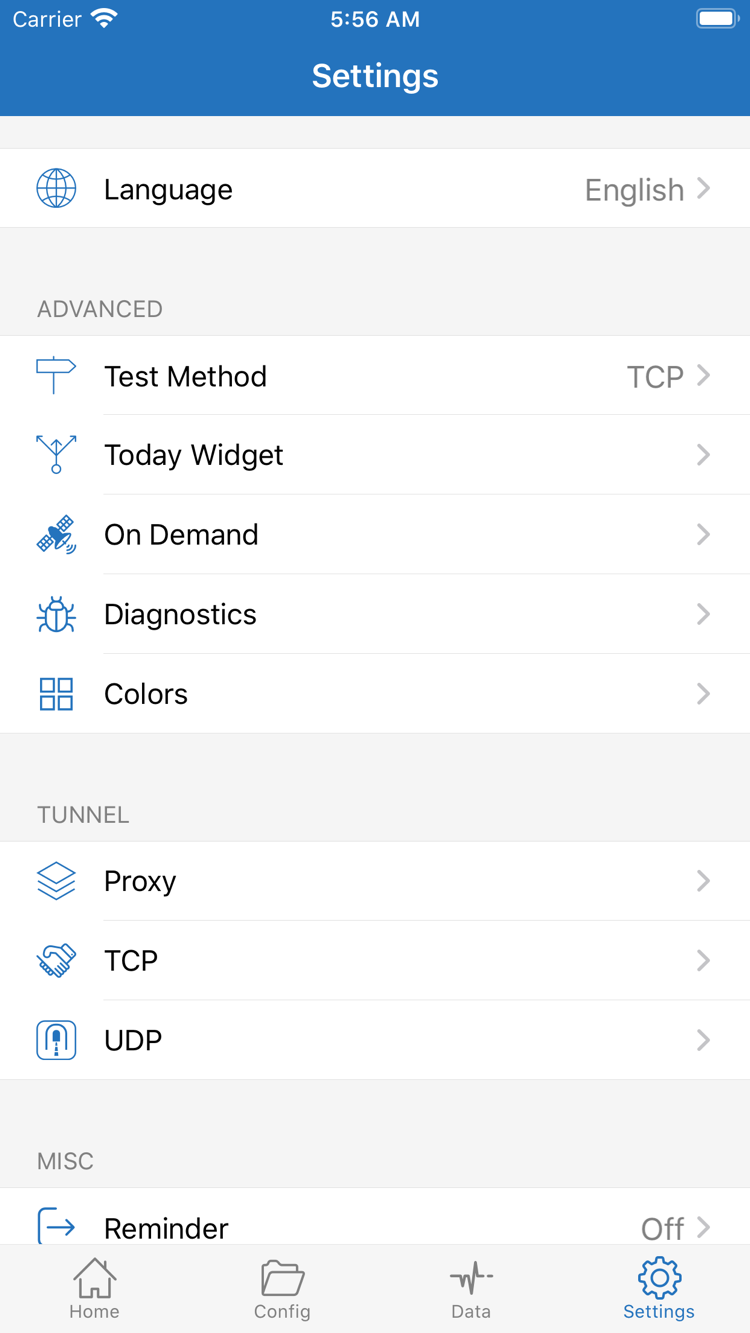
Settingsを開き、Test Methodを確認します。テスト方法によって確認するネットワーク層が異なります。テストに失敗しても、実際のリクエストがすべて失敗するとは限りません。反対に、テストで応答があっても接続先が利用できる保証にはなりません。必要に応じてDiagnosticsで関連する診断情報を確認し、失敗時のネットワークと接続先を照らし合わせます。テストのパラメーターを調整した後は、サーバーを同じにして前回と比較してください。サーバーも同時に変更すると、原因が分かりにくくなります。
Proxyでは使えるが、Configでは使えない
まず、Configで意図した設定が選択されていることを確認します。次に、接続先がDIRECTまたはREJECTに一致していないか、前のルールが後続ルールより先に一致していないかを調べます。ドメインへのアクセスだけが失敗し、ほかのリクエストは正常な場合は、現在のDNS設定や設定内のHostsが名前解決に影響していないかも確認します。DNSを変更すれば必ず直るとは限りません。元の値を残し、変更の目的を確認してから、同じドメインで結果を検証してください。
ネットワーク切り替え後に切断する、またはスイッチの状態が変わる
Settingsに戻り、On Demandが設定されているか確認します。最初のトラブル対処では自動接続条件を一時的に無効にし、固定したネットワークで手動接続を確認してください。安定した後に、Wi-Fiとモバイル通信それぞれの動作を設定します。システム上で別のVPNを使っている場合は、不要な接続を停止してください。それでも失敗する場合は、システムのメッセージとDiagnosticsに表示された関連エラーを記録します。すべての設定を何度も削除して問題を広げないでください。
サポートを依頼する情報を整理するときは、端末のシステム、ネットワークの種類、モード、操作手順、機密情報を除いたエラーテキストだけを残します。サブスクリプションの完全なURL、Password、QRコード、認証情報を含む共有リンクは必ず隠してください。更新、削除、バックアップの詳しい手順はサーバー管理マニュアルをご覧ください。よくある許可やネットワークの問題はFAQで症状から確認できます。
トラブル対処後:一時的に切り替えたモードを戻し、選択中のサーバーと設定を確認したうえで、同じ接続先をもう一度テストします。確認できた設定を維持し、新しい機能は一度に一つずつ追加してください。